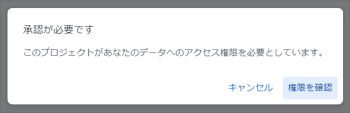
スクリプト初回実行時、承認のポップアップが表示されます。
「権限を確認」のボタンを押して次の画面へ進んでください。
スプレッドシート関連ツール
スプレッドシートのスクリプト承認
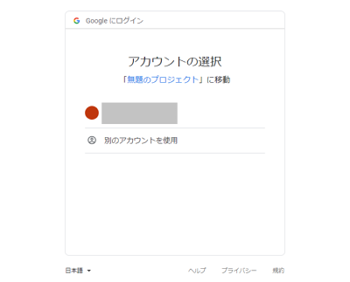
アカウントの選択で自身のアカウントを選択してください。
※マルチアカウントの場合、デフォルトアカウントでないと動作しない場合があります。
※マルチアカウントの場合、デフォルトアカウントでないと動作しない場合があります。
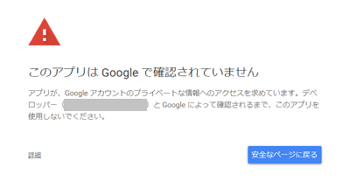
「このアプリはGoogleで確認されていません」と表示されます。
左下の「詳細」を押してください。
左下の「詳細」を押してください。
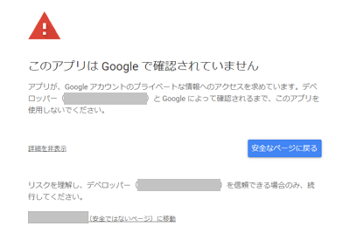
「リスクを理解し~」の下、「プロジェクト名(安全ではないページ)に移動」を
押してください。
押してください。
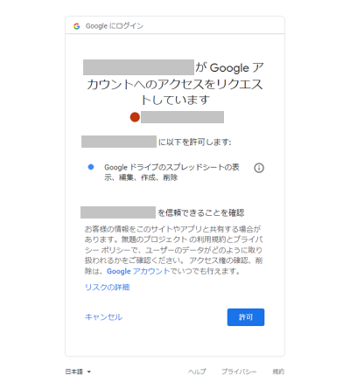
Googleアカウントのアクセスリクエストが表示されます。
内容を確認し、「許可」を押してください。
ポップアップが完全に閉じたらスクリプトが実行できるようになります。
内容を確認し、「許可」を押してください。
ポップアップが完全に閉じたらスクリプトが実行できるようになります。
スプレッドシートのコピー
Googleアカウントへログインし、上部メニュー ファイル ➡ コピーを作成
からマイドライブへコピーができます。
スクリプトファイルも一緒にコピーされますが、シート名を変更、行・列を削除した場合は動作しなくなる可能性があります。
「同じユーザーと共有する」にチェックを入れなければ、コピー後のドキュメントに共有情報は保存されません。